
皆さん、こんにちは!Excel(エクセル)の操作、毎日お疲れ様です。ドロップダウンリストと聞くと、なんだか難しそうに感じませんか?でも、ご安心ください。Excelを独学で使っている入社1〜3年目のあなたでも、この記事を読めばドロップダウンリストを簡単に作成できるようになります。
ドロップダウンリストを使いこなせば、資料作成のスピードアップはもちろん、手入力によるミスも激減させられます。さあ、一緒にExcelの便利技をマスターして、今日の業務から効率アップを目指しましょう!
1. Excelのドロップダウンリストとは?
Excel(エクセル)のドロップダウンリストとは、特定のセル(マス目)をクリックしたときに、あらかじめ設定された複数の選択肢の中から一つを選ぶことができる機能のことです。
たとえば、日報の「部署名」を入力する欄で、毎回「営業部」「経理部」「開発部」などと手入力していませんか? ドロップダウンリストを使えば、セルをクリックするだけで、これらの部署名が一覧で表示され、マウス(PCを操作する道具)で選ぶだけで入力が完了します。入力のわずらわしさがなくなり、何より「営業部」と「えいぎょう部」のような表記ゆれによる入力ミスを防ぐことができるのが最大のメリットです。
主に以下のようなシーンで大活躍します。
- 部署名、担当者名、商品カテゴリなど、決まった項目を入力するとき
- 「承認済み」「処理中」「未処理」といった進捗状況を選ぶとき
- アンケートの選択肢を作成するとき
2. ドロップダウンリストの作り方:基本編(選択肢を直接入力)
まずは、一番シンプルなドロップダウンリストの作成方法から見ていきましょう。ここでは、選択肢を直接入力する方法を解説します。
2-1. ドロップダウンリストを作成したいセルを選ぶ
- ドロップダウンリストを表示させたいセル(例:B2セル)をクリックして選択します。複数のセルに適用したい場合は、ドラッグ(マウスを押したまま動かす)してまとめて選択することも可能です。
2-2. 「データ入力規則」を開く
- Excel(エクセル)上部のメニューバーにある「データ」タブをクリックします。
- 「データツール」グループの中にある「データの入力規則」アイコンをクリックします。(アイコンは、チェックマークと禁止マークが重なったような形をしています。)
- 「データの入力規則」ダイアログボックス(設定画面)が表示されます。
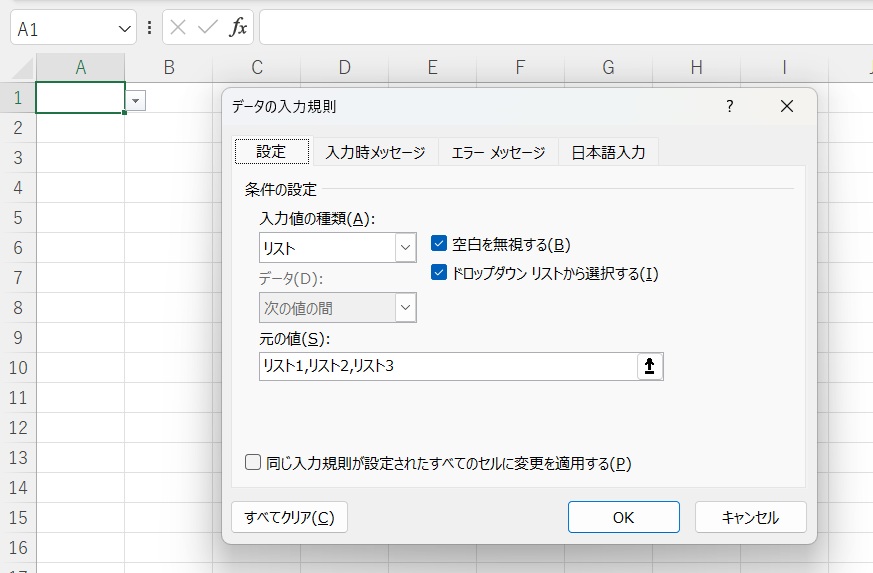
2-3. 設定を行う
- 「設定」タブが開いていることを確認します。
- 「入力値の種類」のプルダウンリスト(選択肢の一覧)をクリックし、「リスト」を選択します。
- 「リスト」を選択すると、「元の値」という入力欄が表示されます。ここに、ドロップダウンリストに表示させたい選択肢を直接入力していきます。
- 選択肢は、半角のカンマ「,」で区切って入力します。たとえば、「承認済み,処理中,未処理」のように入力します。
※「空欄を無視」「ドロップダウンリストから選択する」のチェックボックスは、通常そのままで大丈夫です。
2-4. 完了
- 「OK」ボタンをクリックします。
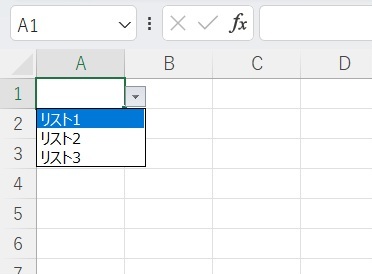
これで、選択したセルにドロップダウンリストが作成されました! セルをクリックすると、右端に下向きの矢印が表示され、それをクリックすることで設定した選択肢が表示されるはずです。
3. ドロップダウンリストの作り方:応用編(別のセルから選択肢を参照)
選択肢が多い場合や、後で頻繁に変更する可能性がある場合は、直接入力するよりも、別のセルに選択肢のリストを作っておき、そこを参照する方法が便利です。リストの管理がしやすくなります。
この方法は、選択肢が10個以上ある場合や、複数シートで同じリストを使い回す場合に特におすすめです。
3-1. 選択肢のリストを作成する
- Excel(エクセル)のシート(作業するページ)上で、ドロップダウンリストの選択肢として使いたい項目を、縦一列または横一列に並べて入力します。たとえば、Sheet2(シート2)のA列に部署名を羅列するなどが良いでしょう。あとで非表示にすることもできます。
- A1: 営業部
- A2: 経理部
- A3: 開発部
- A4: 広報部
3-2. ドロップダウンリストを作成したいセルを選ぶ
- ドロップダウンリストを表示させたいセル(例:Sheet1のB2セル)をクリックして選択します。
3-3. 「データ入力規則」を開く
- 「データ」タブ → 「データの入力規則」アイコンをクリックします。
- 「データの入力規則」ダイアログボックスが開きます。
3-4. 設定を行う
- 「設定」タブで「入力値の種類」を「リスト」に設定します。
- 「元の値」の入力欄をクリックし、先ほど作成した選択肢のセル範囲をマウスでドラッグして選択します。たとえば、Sheet2のA1セルからA4セルを選択した場合、「=Sheet2!$A$1:$A$4」のように自動で入力されます。
※シート名やセル範囲はExcel(エクセル)が自動で入力してくれるので、手入力する必要はありません。
3-5. 完了
- 「OK」ボタンをクリックします。
これで、Sheet1のB2セルに、Sheet2のリストを参照したドロップダウンリストが作成されました。選択肢を変更したい場合は、Sheet2のリストを直接編集するだけで、ドロップダウンリストの内容も自動的に更新されます。
◆ 「元の値」の入力例
こちらは、ドロップダウンリストの「元の値」に入力する内容の例です。直接入力する際に、そのままコピーしてお使いください。
承認済み,処理中,未処理
こちらは、別のシートを参照する際の「元の値」の表示例です。ご自身のシート名やセル範囲に合わせてExcelが自動で入力してくれます。
=Sheet2!$A$1:$A$4
4. ドロップダウンリスト作成後の注意点と補足
!初心者がやりがちなミス
ミス1:選択肢の区切り文字を間違える
直接入力する際、「元の値」の区切り文字を全角カンマ「,」にしてしまったり、スペースを入れてしまったりすることがあります。必ず半角カンマ「,」で区切るようにしましょう。
ミス2:ドロップダウンリストをコピーすると参照先がずれることがある
別のセルを参照してドロップダウンリストを作成した場合、そのセルを単純にコピー&ペースト(貼り付け)すると、参照しているセルの範囲がずれてしまうことがあります。特に相対参照(参照元が変わると自動で変更される参照方法)を使っている場合に発生しやすいです。元の値に「$(ドルマーク)」が付いていると絶対参照(参照元が固定される参照方法)になるため、参照が固定されます。もし参照先がずれてしまう場合は、ドロップダウンリストを設定したいセルを複数まとめて選択してから設定するか、設定済みのセルをコピーする際に「書式だけを貼り付け」など、貼り付けオプションを使い分けましょう。
補足:入力時メッセージ・エラーメッセージの設定
「データの入力規則」ダイアログボックスには、「入力時メッセージ」タブと「エラーメッセージ」タブがあります。これらを活用すると、より親切なリストにできます。
- 入力時メッセージ: セルを選択したときに表示される説明文です。「部署名を入力してください」といった案内を表示できます。
- エラーメッセージ: ドロップダウンリストにない値を入力したときに表示される警告文です。入力ミスを未然に防ぎ、ユーザー(利用者)に正しい入力を促せます。
5. よくある質問(FAQ)
Q: ドロップダウンリストの項目を途中で変更したい場合はどうすればいいですか?
A: ドロップダウンリストの項目を変更する方法は、作成方法によって異なります。
- 直接入力で作成した場合: ドロップダウンリストを設定したセルを選択し、「データ」タブ → 「データの入力規則」を開きます。「設定」タブの「元の値」に直接入力されている項目を修正してください。
- 別のセルを参照して作成した場合: 参照元となっているリストのセル(例:Sheet2のA列)を直接編集すれば、ドロップダウンリストの内容も自動的に更新されます。この方法が最も管理しやすくおすすめです。
Q: ドロップダウンリスト自体を削除したい場合はどうすればいいですか?
A: ドロップダウンリストを削除したいセルを選択し、「データ」タブ → 「データの入力規則」を開きます。「設定」タブの左下にある「すべてクリア」ボタンをクリックし、「OK」ボタンを押せば、ドロップダウンリストが削除されます。
Q: ドロップダウンリストで選んだ値に応じて、別のセルの色を自動で変えられますか?
A: はい、可能です。「条件付き書式」と組み合わせることで実現できます。たとえば「未処理」を選んだセルを赤く表示するといった設定ができます。詳しくはExcel 条件付き書式 色 設定の記事をご覧ください。
6. まとめ
- Excel(エクセル)のドロップダウンリストは、入力ミスを防ぎ、データ入力を大幅に効率化する強力な機能です。
- 選択肢を直接入力する方法と、別のセルを参照する方法の2パターンをマスターすれば、ほとんどの場面で活用できます。
- 簡単な操作で業務効率がぐっと上がるため、ぜひ今日の業務から積極的に活用してみてください。

コメント