
Excel 循環参照エラーを最速で解除!今すぐ使える解決策
Excelの循環参照エラーは、数式が直接的または間接的に自分自身を参照していることが原因で発生します。このエラーは、以下の手順で原因箇所を特定し、数式を修正することで解決できます。たとえば、合計を出したいのに合計セル自身を範囲に含めてしまった場合や、複数シートをまたいで参照が循環してしまった場合に発生します。
循環参照エラーの原因を理解する
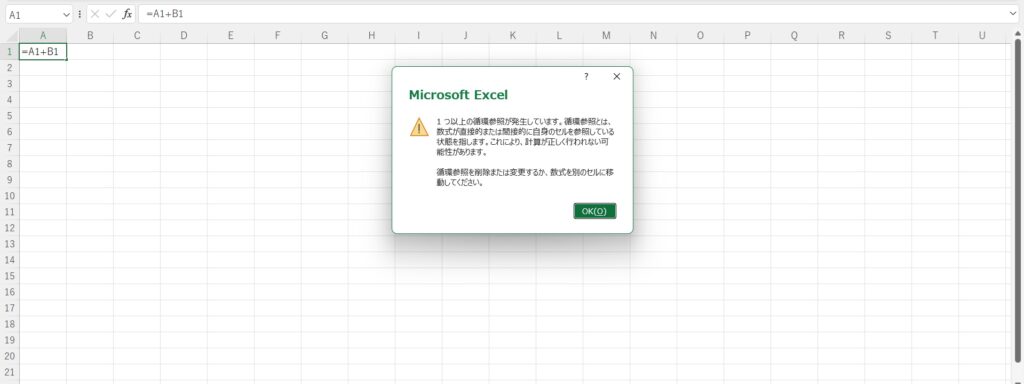
循環参照エラーは、数式が計算結果として自分自身を必要とする場合に発生します。例えば、セルA1に=A1+B1という数式を入力すると、A1の計算にA1の値が必要となるため、計算が無限ループに陥ってしまいます。Excelはこの状態を検出すると、「循環参照」として警告を表示し、計算を停止します。
このエラーは、意図しない数式の入力ミスや、他のセルを参照する際に間接的に自分自身に戻ってしまう場合に多く見られます。計算が正常に行えないため、Excelは警告を出し、正確な結果を表示できません。
循環参照エラーを解決する手順
循環参照の警告メッセージを確認する
Excelを開いたときに「循環参照の警告」メッセージが表示された場合は、その警告を閉じて作業を続行してください。通常、ステータスバーに循環参照があるセルの情報が表示されます。
循環参照の場所を特定する
ステータスバーで確認: Excelウィンドウの一番下にあるステータスバーに「循環参照:[シート名]![セル参照]」と表示されます。ここをクリックすると、該当するセルに直接ジャンプできます。
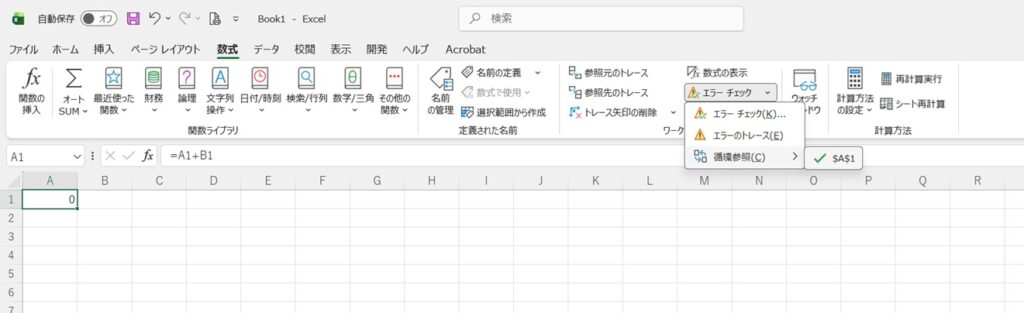
エラーチェック機能で確認:数式タブをクリックします。エラーチェックグループにあるエラーチェックのドロップダウン矢印をクリックします。循環参照を選択すると、該当するセルのリストが表示されます。表示されたセルをクリックすると、そのセルへ移動できます。
ヒント: 最初の循環参照のみが表示される場合があります。一つの循環参照を修正すると、別の循環参照が表示される可能性がありますので、繰り返し確認してください。
問題の数式を修正する
特定したセルに移動し、数式の内容を確認してください。数式が自分自身を参照していないか、または他の数式を介して間接的に自分自身を参照していないかを確認し、論理的に正しい数式に修正します。
例1:=A1+B1を=B1+C1など、A1を含まない数式に修正。
例2: 参照範囲が誤っている場合は、正しい範囲(例: SUM(A1:A5) を SUM(B1:B5) など)に修正。
Excelを再計算する
数式を修正した後、Excelが自動的に再計算を行うことが多いですが、念のため手動で再計算を実行することをお勧めします。
数式タブをクリックします。
計算グループにある今すぐ計算をクリックします。
循環参照の警告が消えたか確認する
ステータスバーに「循環参照」の表示がないか、または数式タブのエラーチェックから循環参照を選択しても何も表示されないことを確認します。これでエラーは解除されたことになります。
注意点・再発防止策
注意点:まれに、意図的に循環参照を設定する「反復計算」を行う場合があります。これは、特定の近似値計算などで利用されますが、通常はオフになっています。もし意図的に利用する場合は、ファイル > オプション > 数式 > 計算方法の設定で「反復計算を行う」にチェックを入れ、最大反復回数や変化の最大値を設定する必要があります。しかし、ほとんどのケースでは意図しないエラーですので、上記手順で解消してください。
再発防止策:数式を入力する際は、参照するセルや範囲を常に意識し、一つ前の計算結果が現在の計算に影響を与えないか確認する習慣をつけましょう。特に複雑な数式や複数のシートをまたぐ参照を行う場合は、数式の構造をよく考えて設計することが重要です。
よくある質問(FAQ)
- シートを一つずつ確認する: 各シートをアクティブにし、ステータスバーに表示される循環参照を確認します。
- シートを絞り込む: ファイルをコピーし、半分ほどのシートを削除して開いてみてください。エラーが消えれば、削除したシート群に原因があります。これを繰り返して原因シートを特定する方法もあります。
- 数式を一時的に削除・無効化する: 疑わしい数式を一つずつ一時的に削除するか、数式の先頭にシングルクォーテーション (
') をつけてテキスト化し、エラーが消えるか確認する方法も有効です。
ファイルタブをクリックします。オプションをクリックします。- 左側のメニューで
数式を選択します。 計算方法の設定セクションにある「反復計算を行う」のチェックボックスをオンにします。- 「最大反復回数」と「変化の最大値」を適切に設定します。通常、デフォルト値で問題ありません。
ただし、通常のエラー解消とは目的が異なるため、意図しない限りこの設定はオフのままにしてください。
まとめ
- 循環参照エラーは、数式が自分自身を参照している誤りが原因です。
- ステータスバーや「数式」タブの「エラーチェック」機能で迅速に特定できます。
- 原因となる数式を修正し、再計算を実行すればエラーは解消されます。
- 意図しない循環参照がほとんどですが、反復計算が必要な場合は「ファイル→オプション→数式」から設定できます。

コメント